
|
|
XYplorerфайловый менеджер |
|
| Онлайн: РИСОВАЛКИ | ИГРЫ | РЕЛАКС программы |
О программеXYplorer – весьма функциональный файловый менеджер с приятным интерфейсом, обилием функционала, среди которого есть оригинальные для этого класса программ фичи. В своих возможностях он намного превосходит предустановленный в Windows Проводник и конкурирует с легендарным Total Commander. Для начала стоит сказать, что XYplorer не отдает предпочтение какой-то одной парадигме интерфейса – дереву, как в Проводнике, или двум окнам, как в Тотале. В этой программе пользователь сам настраивает интерфейс и имеет возможность работать в той или иной парадигме и даже совмещать их в разных файл-панелях одного окна. 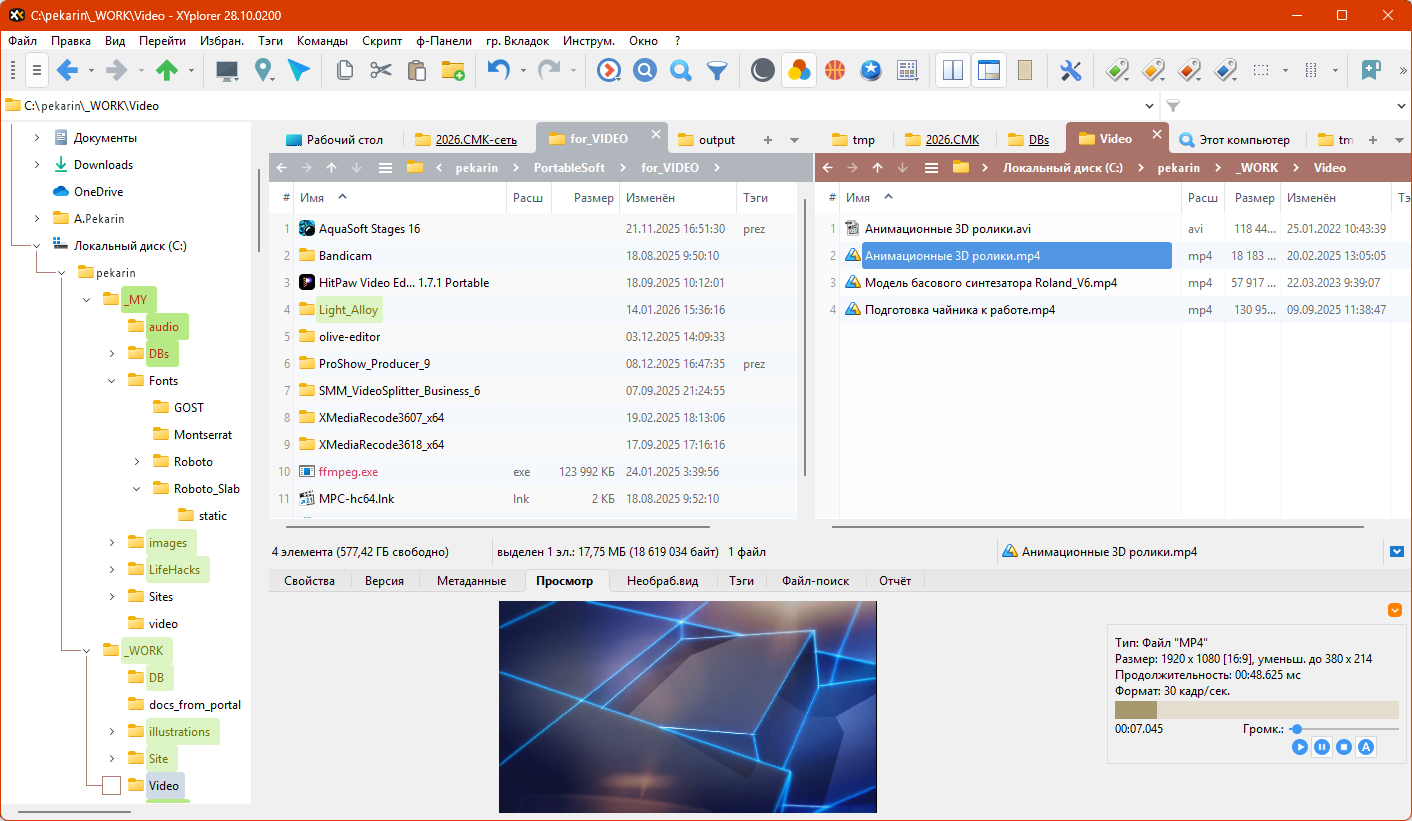 Привлекательный функционалXYplorer поддерживает так много функций по работе с файловой системой, что в ознакомительной статье нет возможности все их описать. Поэтому, ориентируясь на свой 20-и летний опыт с Total Commander, пройдусь по тому функционалу который я в нем ценю и расскажу, умеет ли XYplorer делать то же самое. И начну с функционала, которого у Тотала нет – тэги. ТэгиИменно желание помечать тэгами файлы и папки подтолкнуло меня на знакомство с XYplorer. На рынке нашлось не так много программ с таким функционалом и все они, кроме XYplorer, не относились к классу файловых менеджеров, а половина была заточена на работу только с файлами изображений. Вообще в программе как-то помечать файлы и папки можно тремя способами:
Тэгами можно манипулировать разными способами. Для меня самым понятным явился следующий:
Также стоит иметь в виду, что клик по ячейке столбца "Тэги" в строке файла производит по очереди одно из действий: добавляет файлу последний использованный тэг или удаляет имеющийся у файла тэг. ПоискПрограмма имеет хорошие поисковые возможности. В нижней панели перейдите на закладку "Файл-поиск" (также открывается по кнопке на панели Инструментов), задайте контекст в поле "Имя", задайте нужные атрибуты поиска и нажмите кнопку "Найти сейчас". В файл-панели будет создана новая вкладка и в ней будут отражены все удовлетворяющие критериям поиска файлы. На панели Инструментов есть также кнопка Быстрого поиска – для простых поисковых запросов удобнее. Также возможен поиск по цветным меткам по кнопке "Найти по цветной метке", если ее вывести на панель Инструментов: ПКМ по панели Инструментов > Настройка панели Инструментов > кнопку из левой области переместить в правую. Фильтрация – это тоже разновидность поиска. Кнопка на панели Инструментов . Фильтр будет действовать в активной закладке на файл-панели даже если вы будете в этой вкладке путешествовать по файловой системе. Отменить фильтр можно или закрыв вкладку, или под панелькой с отображением пути нажать [x] на полоске фильтра. Вкладки файл-панелиТабы (вкладки) – крайне удобная фича, которая присутствует во многих небезразличных к нуждам пользователей файловых менеджерах. С их помощью можно иметь быстрый доступ ко множеству папок на локальных и сетевых дисках. Некоторым аналогом вкладок могут служить Кнопки-закладки. Это кнопки на панели Инструментов для быстрого перехода в папку, которая зашита на эту кнопку. Назначать кнопки-закладки можно по разному. Для меня удобный способ такой: вывести на панель Инструментов кнопку "Новая кнопка-закладка" > выделить нужную папку > нажать кнопку > вуаля – новая кнопка с названием папки появится справа от нажатой кнопки. Наборы кнопокНа панель Инструментов можно выносить разные кнопки для запуска определенных функций, для перехода в разные папки, для старта программ. Мне нравится использовать панель Инструментов как лаунчер программ. Таким образом, файловый менеджер становится моей основной программой, которая всегда запущена, всегда под рукой. Чтобы вывести кнопку для запуска той или иной программы на панель Инструментов надо:
После нажатия OK кнопка будет запускать программу Scrivener. Если вы заметили, то и на ПКМ можно завести на кнопку какое-то действие. Даже среднестатистическому пользователю может не хватить одной панели Инструментов для размещения всех ему нужных кнопок в один ряд. В XYplorer с этим нет проблем, а есть несколько панелей Инструментов. В русском интерфейсе они называются Наборами кнопок. Переключаться между ними можно, кликнув ПКМ по панели и выбрав Набор кнопок по номеру. ПредпросмотрыПользователь, пока еще не зная, на чем остановиться, любит осуществлять предварительный просмотр изображения, документов и медиа не через открытие файла в редакторе, а через открытие области предпросмотра в одном интерфейсе файлового менеджера. Это быстрее и удобнее. Но не все файловые менеджеры обладают универсальным просмотрщиком на все расширения. XYplorer умеет лихо просматривать/прослушивать форматы изображений, документы MS Office (Word, Excel, PowerPoint, Visio), PDF, SVG, форматы видео и аудио. В интерфейсе программы есть два места для предпросмотра: на закладке "Просмотр" нижней панели и в правой области окна после нажатия кнопки . Заметил, что эти места, одновременно открытые, не работают синхронно – показ происходит только справа. Сравнение с Total CommanderФайловый менеджер Total Commander является флагманом в своем классе. Я с ним начал работать когда он еще назывался Windows Commander. И с первого дня знакомства он стал моим основным файловым менеджером и программой из автозапуска. Анатолий Опарин / январь, 2026 Скачать, почитать
📥 Скачать XYplorer 28.10.0500 портабельную сборку. Пароль для архива: newart.ru Проверял на Windows 10 и 11. Ещё статьи для офисных работников, расширяющие их кругозор и преумножающие навыки: • ChatGPT – интеллектуальный чатбот – что знает, что умеет, как подключиться • ChatGPT vs ChatSonic – сравнение двух чатботов • Памятка по информационной безопасности • Колонтитулы и подложки в MS Word • Как организовать локальное хранилище писем в MS Outlook • Как настроить правила для входящих писем в MS Outlook • Обзоры и видео по 41 теме MS Excel • Использование фильтров в MS Excel • Работа с датой и временем в MS Excel • Что можно сделать с дублями строк в MS Excel • Функция ВПР в MS Excel • Функция СУММЕСЛИ в MS Excel • Функции ПОИСКПОЗ и ИНДЕКС в MS Excel • Как синхронизировать Google Таблицу с Google Календарем • Как вывести экран Windows-ноутбука на телевизор • Как сделать запись видео экрана Windows 10 без сторонних программ • Air Explorer – лучший мультиоблачный менеджер файлов • Beyond Compare – сравнивает папки (и синхронизирует), документы, изображения • Camunda Modeler – приложение для моделирования бизнес-процессов • CyberChef – веб-приложение для кибербезопасников (операции с текстами, бинарниками, файлами) • Document Express Editor – редактор DJVU документов • Easy Data Transform – легкое преобразование структурированных данных • EssentialPIM – персональный информационный менеджер • FictionBook Editor – редактор FB2 книг • FileLocator – поисковая машина для ПК • FontLab – профессиональное приложение для создания шрифтов • Help+Manual – для создания справок и руководств пользователя • HelpNDoc – для создания документации • HyperSnap – лучший в мире скриншотер • Icon3D // – стильная 3d-программа для замены рабочего стола Windows • LogViewPlus – анализ, мониторинг и визуализация лог-файлов • MindManager – для создания интеллект-карт • oXygen XML Editor – программный комплекс для создания документации • PDFgear – многофункциональный комбайн для работы с PDF • PowerPoint в HTML5 – обзор софта конвертации • QGIS – геоинформационная система – быстрый старт • PowerHTML – веб-приложение для создания веб-презентаций • RadBuilder – конструктор программ по работе с файлами БД • Scrivener – программный менеджер писательского труда • SiYuan – современная программа-органайзер по подобию Notion • StepShot – приложение для скриншотов и их оформления в документацию • Teamly – отечественный сервис управления базами знаний для команд и персон • The Journal – редактор-ежедневник с возможностью экспорта в HTML • TreeSheets – оригинальная программа для заметок • TrueConf – отечественный сервис для видеоконференций и чатов • Twine – для создания визуальных новелл и др. контента на основе гипертекста • WinMerge – программа для визуализации сравнения файлов, папок, изображений • WonderPen – органайзер для писателя широкого профиля • Xournal++ – программа для рукописных и рисованных записей • Yonote – заменитель Notion в деле организации информационных пространств |
Новости
|

|

|
|

|