
|
|
PowerHTMLвеб-приложение для веб-презентаций |
|
| Онлайн: РИСОВАЛКИ | ИГРЫ | РЕЛАКС программы |
О приложенииPowerHTML – это web-редактор, в котором создаются презентации для просмотра с помощью браузера. Результирующая презентация представляет собой автономный HTML-файл. Один файл, в который помещены: код HTML и CSS, код Javascript, медиа (изображения, видео, аудио в кодировке base64), содержание встроенных iframe. Всё это в одном файле, что удобно для распространения, контроля, показа в интернете и на локальном компьютере. 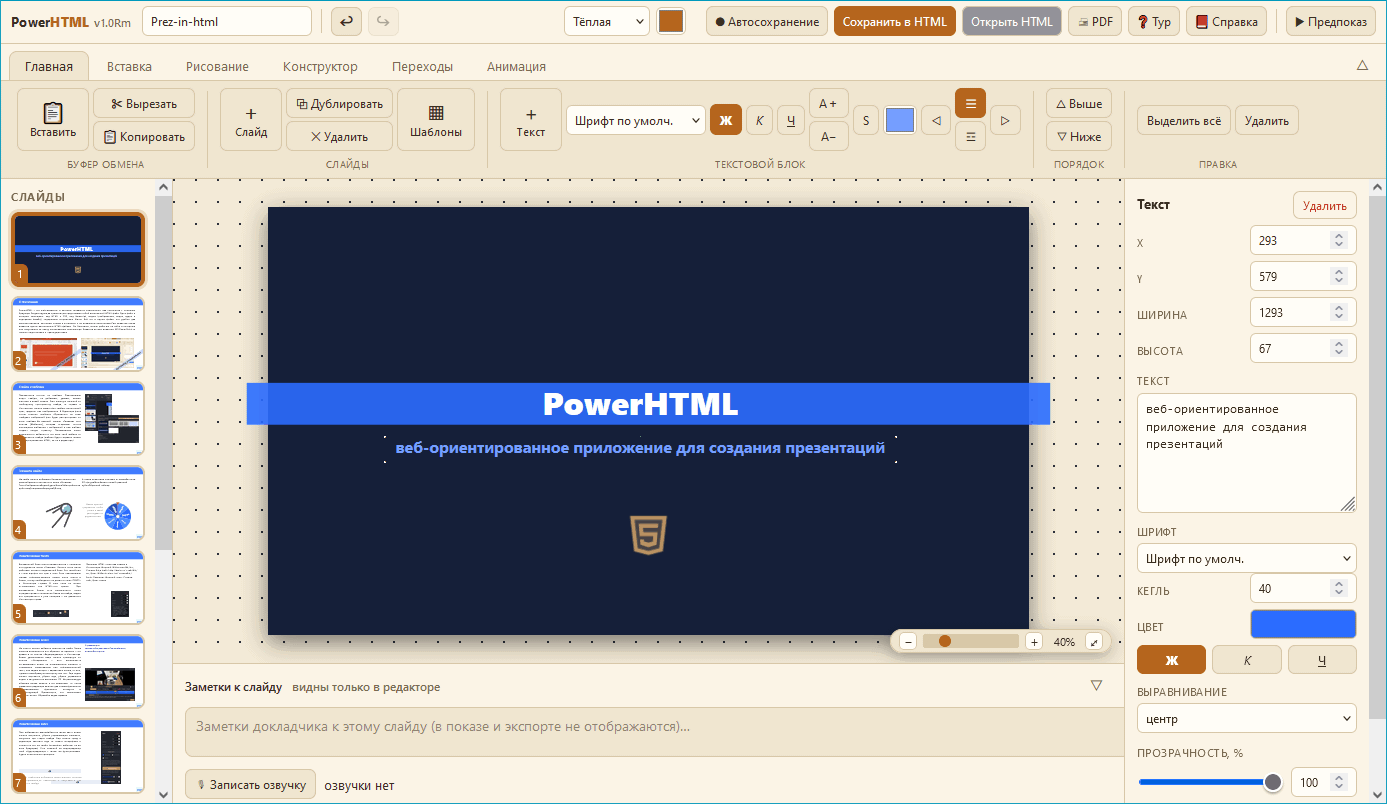 Слайды и шаблоныПрезентация состоит из слайдов. Пользователь видит слайды, их добавляет, удаляет, меняет местами в левой панели. Если кликнуть мышкой по свободному пространству холста слайда, то справа, в Инспекторе, можно задать фон слайда: монотонный цвет, градиент или изображение. В Редакторе фона после отметки чекбокса «Применить ко всем слайдам» выбранный фон будет распространен по всем слайдам. Элементы слайда
Изображение – кроме стандартного масштабирования, позиционирования, поворота и прозрачности можно еще кадрировать картинку. Кнопка действия – это, как и в PowerPoint, на этот элемент навешивается ссылка на другой слайд или сайт. Рисование – можно кистью с заданными размерами и цветом создать рисунок. Диаграмма – график (несколько видов на выбор), в котором можно задать подпись под столбиком, его высоту и цвет фона. QR-код – код для считывания смартфоном или другим устройства вашего текста, в том числе интернет-ссылки. Редактирование текстаВыделенный блок текста редактируется с помощью инструментов меню «Главная». Кнопки этого меню работают на весть выделенный блок. Это семейство и стиль шрифта, его цвет и тень. Простой текст можно редактировать прямо на холсте слайда. Если есть желание и начальные знания HTML, то можно отформатировать отдельные фрагменты текста с помощью HTML и CSS разметки. Это надо делать в Инспекторе справа в поле ТЕКСТ – увеличьте это поле по вертикали, потянув мышкой за нижний правый угол. Редактирование видео и аудиоНе просто можно добавить видосик на слайд. Также имеется возможность его обрезать по времени – это делается по кнопке [Видеоредактор] в Инспекторе. Более удивительные вещи можно провернуть по кнопке [Интерактив] – есть возможность останавливать видео на определенном моменте и показывать пользователю или информационный текст, или задать вопрос с вариантами ответа, то есть, сделать своеобразную викторину или тест. P.S. Не рекомендую обрезать видео именно в это редакторе, т.к. после удаления в редакторе лишних для показа фрагментов видео непоказываемые фрагменты останутся в результирующей Презентации, что значительно увеличит ее вес. Совет относится и к аудио. Заранее обрезайте видео по времени и делайте размер его картинки такой, какой хотите видеть на слайде. При добавлении аудиофайла его также, как и видео, можно зациклить, убрать управляющие элементы, запускать при старте слайда. Еще можно сразу в редакторе записать звук со своего микрофона и поместить его на слайд (микрофон работает если браузеру дать на это разрешение). Есть похожий на видеоредактор свой «Аудиоредактор» с таким же функционалом. Флажок для сокрытия управляющих элементов медиа (аудио в этом случае будет вообще не видно визуально) имеет смысл, если хотите чтобы медиа проигрывалось автоматически при открытии слайда – есть такой флажок тоже. Еще можно зацилить медиа. Вставка iframeПо моему мнению это ударная фича PowerHTML. Идея iframe состоит в том, что пользователь (или нейросеть) в нем пишет свой полноценный HTML+CSS код, включая JS. То есть, размещает на слайде что угодно, что может работать в браузере. Конечно, возможно вставлять в iframe не весь код, а только ссылку на него. Тогда нарушается одна из основных идей редактора – генерить на выходе автономную презентацию без зависимостей. Но для ряда сценариев так будет удобней. Даже по мелочи iframe здорово помогает в дизайне. Например, в редакторе нет возможности создать прямоугольник с градиентной заливкой. Тогда на слайд выводится iframе, в нем пишется простой код блока с градиентом и всё. Переходы и анимацияПереходы в презентации – это анимация всего слайда при его появлении на экране. Настройка переходов осуществляется на закладке «Переходы». Виды переходов: Появление, Масштаб, Сдвиг (Слева, Справа, Снизу). Есть поле для задания длительности перехода и кнопка для применения перехода сразу ко всем слайдам. Анимация – это «оживление» элементов слайда. Также существует несколько простых видов анимации, задержки, указание триггера старта анимации. Не выходя из редактора анимацию можно просмотреть. Последовательность применения анимаций регулируется. Понятие проектаПонятие проекта заключается в том, чтобы презентацию, созданную в PowerHTML, можно было не только просмотреть в интерфейсе редактора, но и сохранить в такой формат, который потом реально загрузить обратно для продолжения редактирования. Показ презентацииПосле использования кнопки [Сохнанить в HTML] презентация превращается в атономный HTML. Навигация по слайдам осуществляется с помощью: нижней панели показа, или кнопками мыши ЛКМ (вперед) и ПКМ (назад), или колесиком мыши, или клавишами-стрелками на клавиатуре. Для нижней Панели показа предлагаются разные дизайны, которые выбираются на закладке «Конструктор». Во премя показа презентации пользователь может рисовать, выбирая на Панели показа [Перо] и [Цвета пера]. А кнопка [Стерка] удаляет все художества. Еще на Панели показа есть [Лезерная указка] – это стилизованный анимированный курсор. История создания PowerHTMLВо-первых, первоначальным автором идеи и создателем этого редактора был не я. Во-вторых, программистом был даже не человек. PowerHTML – это результат вайбкодинга, другими словами, человек пишет промпты на человеческом языке, а нейросеть выдает программный код. Я узнал о редакторе из статьи на Хабре. Статья написана от первого лица, от автора этих самых промптов. Автор представляется школьным учителем физики, которому захотелось для своих учеников делать презентации, каждая из которых помещается в один файл и не зависит ни от какого ПО, кроме браузера. Попробовал редактор, он мне понравился. Заметил недоработки, которые восполнил сам уже без привлечения ИИ. Что я доработал:
Анатолий Опарин, август 2026 Скачать, попробовать
📥 Моя версия со всеми доработками, изложенными выше. По ссылкам выше вы попадаете в редактор, который состоит из одного(!) html-файла. Вызовите окно сохранения страницы по сочетанию горячих клавиш Ctrl+S. Тип файла назначьте "Веб-страница, только html" и сохраните файл себе на диск. Запускайте его простым двойным кликом. Ещё конструкторы игр, викторин и приложений вообще для веба: • ActivePresenter – для интерактивных анимационных презентаций, тестов и скринкастов • Articulate Storyline – конструирование онлайновых презентаций, викторин и обучающих курсов • Cables.gl – сервис для разработки различного рода веб-визуализаций • Clickteam Fusion – конструктор 2D-игр под различные платформы • Construct 2 – игровой движок для создания 2D-игр и публикации их в HTML5 • GDevelop – игровой движок c редактором в вебе, на мобильных и ПК платформах • Google Web Designer – конструктор HTML5 баннеров и приложений • Hippani Animator – удобная анимационная студия с экспортом в HTML, video, анимированный gif • Saola Animate – программа для быстрого и удобного создания анимации в HTML5 • Scratch – визуальный язык программирования и редактор кода • Stencyl – игровой движок для создания 2D-игр и публикации их в веб • TurboWarp – продвинутый форк Scratch для создания HTML5 игр и приложений • WYSIWYG Web Builder – мощный визуальный конструктор сайтов • Большой список игровых движков – с информацией об используемых языках программирования и возможностях экспорта |
Новости

|

|

|
|
|
|