
|
|
WinMergeсравнение и слияние файлов |
|
| Онлайн: РИСОВАЛКИ | ИГРЫ | РЕЛАКС программы |
О программеWinMerge – это программа для сравнения документов, папок, изображений. Под документами понимаются текстовые файлы, документы MS Word, MS Excel, PDF, программный или бинарный код… Под папками подразумеваются содержание папок с учетом вложенности. Под изображениями понимаются графические файлы. Программа также позволяет производить слияние 2-3 документов в один, в котором будут приняты те или иные правки, выбранные пользователем. Программа официально бесплатная и к удивлению публики почти по всем статьям выигрывает у своих коммерческих аналогов. Есть русский интерфейс. 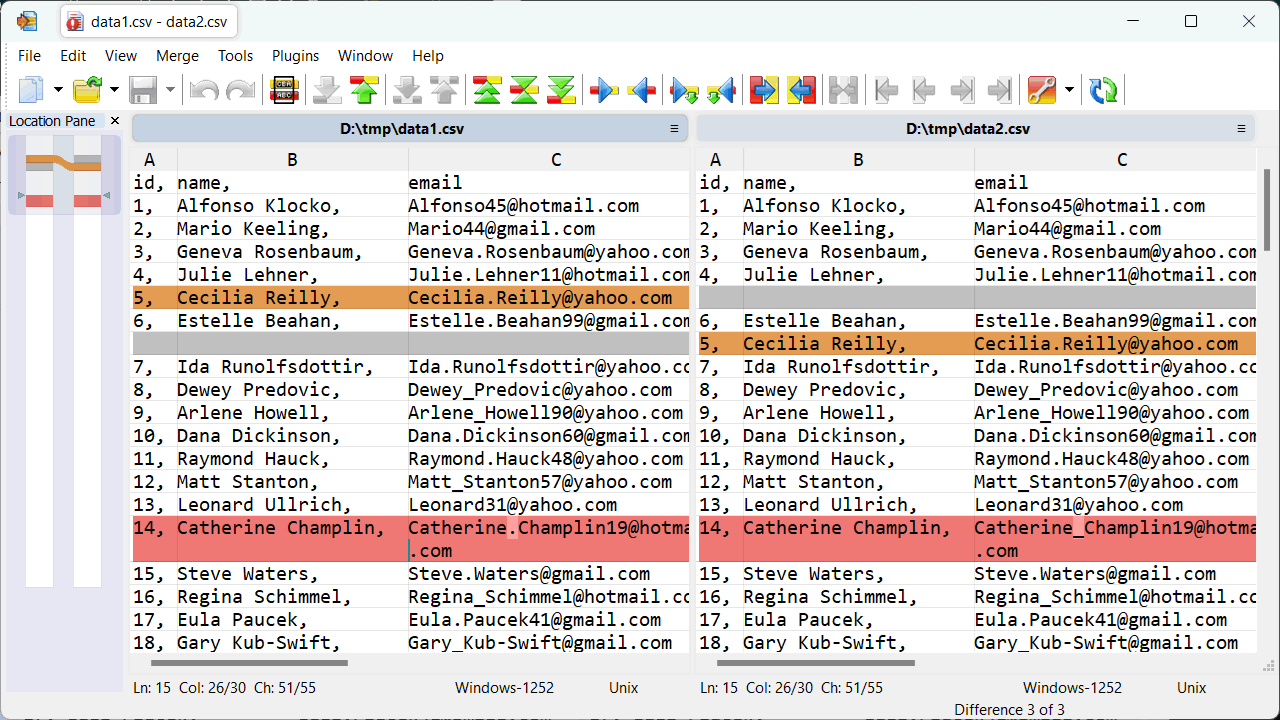 Сравнение документовПосле запуска программы надо нажать на кнопку [Открыть] (горячие клавиши Ctrl+O). Откроется начальное окно выбора файлов для сравнения или выбора сохраненного ранее проекта. На этой панели можно выбрать файлы для сравнения (2 или 3) и нажать кнопку [Сравнить]. Но не спешите эту кнопку жать. Эта кнопка имеет несколько вариантов, среди которых надо бы выбрать нужный. А именно, если вы хотите сравнить два вордовских документа, то в меню этой кнопки, которое открывается по маленькой стрелочке справа, надо выбрать вариант "MS-Word". Программа немного подумает и откроет двухоконный (в случае двух файлов) интерфейс режима сравнения. В каждом из окон будет текстовое содержимое своего файла. Подсветкой строки и символов будут идентифицированы различия. Прокрутка документов осуществляется синхронно. На верхней панели инструментов есть кнопки для последовательной навигации по различиям. Кроме того, слева есть узкая вертикальная панелька-карта различий, размер которой по вертикали соответствует всему размеру документа, и можно передвигать мышкой ползунок по этой панели, чтобы быстро перемещаться на любое различие. При сравнении текстовых файлов возможно их слияние в результирующий файл, в котором будут присутствовать выбранные вами версии различий. Программа позволяет тут же вносить правки в документ слева-направо или наоборот. Принимать то или иное различие, как результирующее, разумно проводить, по шагам, перемещаясь по различиям. Но не советую такие правки делать в офисных документах, потому что дальнейшее сохранение будет произведено в простой текст. Сравнение папокДля сравнения файловых папок надо их выбрать в начальном окне и нажать кнопку [Сравнить]. Результатом сравнения двух папок будет список файлов из этих папках, сгруппированных как бы в три набора: 1) Файлы идентичны в обеих папках; 2) Файлы с одинаковым именем различны и подсвечены оранжевым; 3) Файлы присутствуют только в одной их папок и подсвечены серым. Дочерние папки открываются по стрелочке слева от названия папки или по двойному клику по папке. Сравнение изображенийДля запуска сравнения изображений надо в начальном окне вместо документов или папок выбрать файлы изображений. Произойдет попиксельное сравнение с визуализацией отличий в виде закрашенных оранжевым квадратов. Есть настройки такой визуализации: размер квадрата закраски, прозрачность закраски, анимация мигания закраски, степень толерантности к различиям… В общем-то удобно и хорошо работает, когда есть явные различия, например, два png-скриншота с почти одинаковыми текстами, или две фотографии, созданные из одного изображения-источника, но на одной из них какая-то область обработана иначе или присутствует дополнительный объект. Но я вот провел искусственные эксперимент: снял png-скиншот и сохранил его. Потом на нем внес небольшие изменения и сохранил уже в jpg. В результате не получилось наглядного сравнения, т.к. в jpg присутствует свой алгоритм сжатия, и пусть для глаза отличие от источника не заметно, но для WinMerge очень даже заметно, и скроиншоты у меня покрылись пленкой различий почти на всей площади. Личные наблюденияОчень понравилось сравнение Excel файлов. В окнах сравниваемое содержимое представлено в таблице с рамочками ячеек как и в самом Excel. Другие, в том числе платные аналоги (за исключением Beyond Compare), если и сравнивают Excel, то тупо построчно, таблицы не видно, только список строк. Не забыть, что у кнопки [Сравнить] надо в этом случае выбирать пункт "MS-Excel". Сразу в настройках увеличил размер кнопок на панели инструментов, а то на моем большом экране эти кнопки выглядели крошечно. Меню: "Вид > Панель инструментов". Сразу настроил в редакторе перевод длинных строк, а то зачастую различия присутствовали на значительном отдалении от левого края. Меню: "Вид > Переносить по словам". Эта настройка доступна на этапе сравнения. Сразу задал отображение номеров строк. Несоответствие количества пустых строк по умолчанию включено и с нумерацией строк как-то спокойней такие различия фиксировать. Меню: "Вид > Показывать номера строк". Если кому-то не нравится цветовая схема подсветки, то ее можно поменять через меню: "Правка > Настройки > Цвета". Попробовать, почитать
🌐 Скачать WinMerge с сайта разработчика. Есть версии под Windows для разных процессоров. Я себе скачал портабельную (не требует инсталляции) версию, которая на этой странице имеет тип Binaries. Ещё статьи для офисных работников, расширяющие их кругозор и преумножающие навыки: • ChatGPT – интеллектуальный чатбот – что знает, что умеет, как подключиться • ChatGPT vs ChatSonic – сравнение двух чатботов • Памятка по информационной безопасности • Колонтитулы и подложки в MS Word • Как организовать локальное хранилище писем в MS Outlook • Как настроить правила для входящих писем в MS Outlook • Обзоры и видео по 41 теме MS Excel • Использование фильтров в MS Excel • Работа с датой и временем в MS Excel • Что можно сделать с дублями строк в MS Excel • Функция ВПР в MS Excel • Функция СУММЕСЛИ в MS Excel • Функции ПОИСКПОЗ и ИНДЕКС в MS Excel • Как синхронизировать Google Таблицу с Google Календарем • Как вывести экран Windows-ноутбука на телевизор • Как сделать запись видео экрана Windows 10 без сторонних программ • Air Explorer – лучший мультиоблачный менеджер файлов • Beyond Compare – сравнивает папки (и синхронизирует), документы, изображения • Camunda Modeler – приложение для моделирования бизнес-процессов • CyberChef – веб-приложение для кибербезопасников (операции с текстами, бинарниками, файлами) • Document Express Editor – редактор DJVU документов • Easy Data Transform – легкое преобразование структурированных данных • EssentialPIM – персональный информационный менеджер • FictionBook Editor – редактор FB2 книг • FileLocator – поисковая машина для ПК • FontLab – профессиональное приложение для создания шрифтов • Help+Manual – для создания справок и руководств пользователя • HelpNDoc – для создания документации • HyperSnap – лучший в мире скриншотер • Icon3D // – стильная 3d-программа для замены рабочего стола Windows • LogViewPlus – анализ, мониторинг и визуализация лог-файлов • MindManager – для создания интеллект-карт • oXygen XML Editor – программный комплекс для создания документации • PDFgear – многофункциональный комбайн для работы с PDF • PowerPoint в HTML5 – обзор софта конвертации • QGIS – геоинформационная система – быстрый старт • PowerHTML – веб-приложение для создания веб-презентаций • RadBuilder – конструктор программ по работе с файлами БД • Scrivener – программный менеджер писательского труда • SiYuan – современная программа-органайзер по подобию Notion • StepShot – приложение для скриншотов и их оформления в документацию • Teamly – отечественный сервис управления базами знаний для команд и персон • The Journal – редактор-ежедневник с возможностью экспорта в HTML • TreeSheets – оригинальная программа для заметок • TrueConf – отечественный сервис для видеоконференций и чатов • Twine – для создания визуальных новелл и др. контента на основе гипертекста • WonderPen – органайзер для писателя широкого профиля • Xournal++ – программа для рукописных и рисованных записей • XYplorer – универсальный файловый менеджер • Yonote – заменитель Notion в деле организации информационных пространств |
Новости
|

|

|
|
|

|