
|
|
Animoiaвидео-композер для моушн-дизайна |
|
| Онлайн: РИСОВАЛКИ | ИГРЫ | РЕЛАКС программы |
О программеAnimoia – это видеокомпозер, такой видеоредактор, который специализируется на создании анимированных композиций. Такое направление компьютерного творчества называется моушн дизайн (motion design). Программа многоплатформенная – для Windows, Linux, macOS и бесплатная. По-русски произносится как Анимойя. 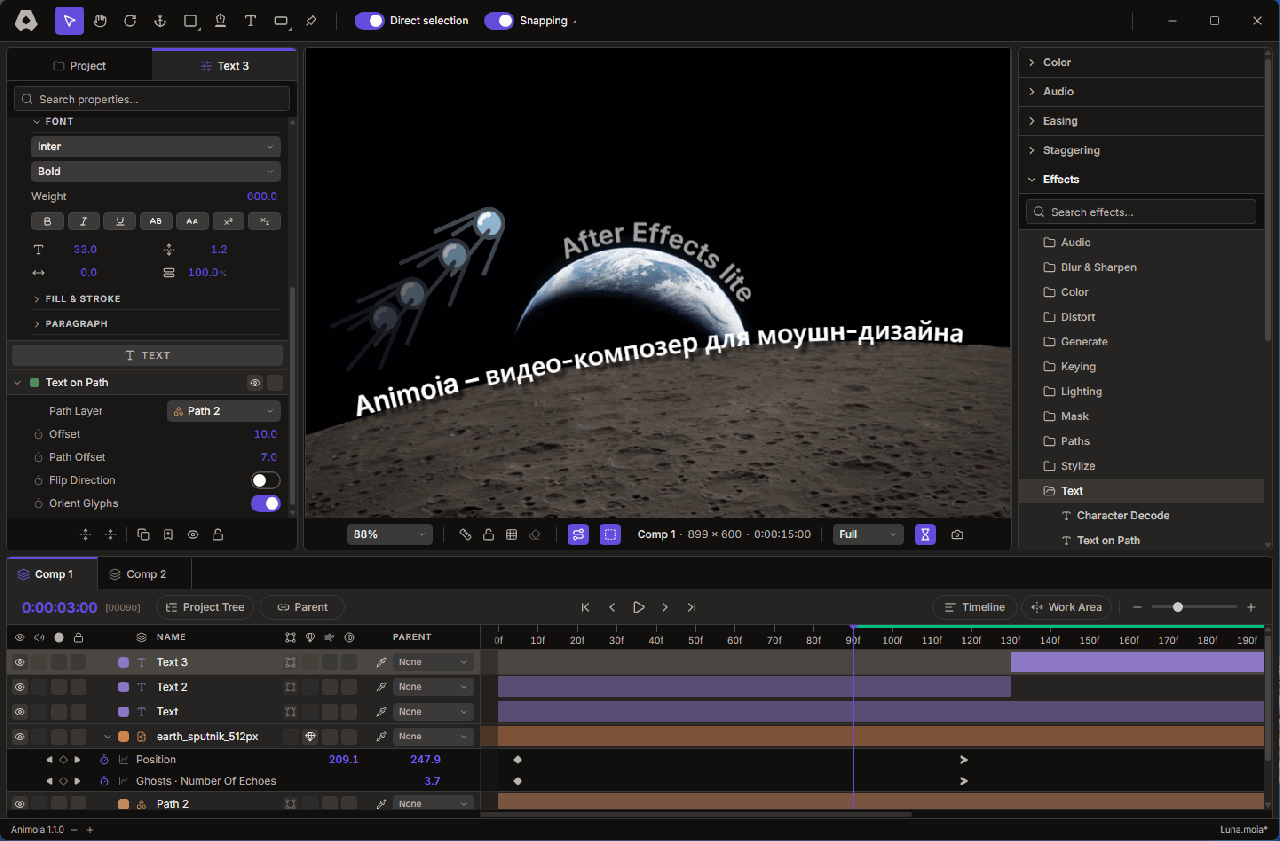 Практика работыНачалоПроект в Animoia состоит из композиций. Композиция состоит из слоев. Слоем может быть видеоролик, аудиоролик, изображение, фигура, текст... и некоторые служебные виды слоев. Также в качество слоя может быть другая композиция. Работа со слоямиСлои получаются не только путем перетаскивания медиа. На верхней панели инструментов есть кнопки для добавления шаблонных фигур, текста и векторного рисования пером. Также есть кнопка для добавления служебного слоя. Если у кнопки есть маленький треугольничек в ее нижнем правом углу, значит, под кнопкой скрывается несколько вариантов – надо нажать на нее ЛКМ и подождать, пока не выскочит подменю с вариантами, потом выбрать вариант. Синхронизация параметров слоевБывает нужно позицию второго слоя привязать к позиции первого слоя с целью синхронного их перемещения во время проигрывания. Задача выполняется с помощью механизма родителя: в колонке Parent зависимого слоя выберите слой, за которым нужно следовать. При этом первоначальное позиционирование зависимого слоя можно выставить произвольно даже после привязки. Такой механизм избавляет пользователя от двойной работы – от выставления таких же, как у первого слоя, ключевых кадров вручную. Заморозка кадраЕсли при монтаже видео возникает нужда остановить время, другими словами, заморозить кадр, чтобы на протяжении секунд 10 он выглядел как фотография, а в этот промежуток наложить какой аудио или текстовой комментарий, то сделать это просто: в нужном место разрежьте слой (Ctrl+Shidt+D), переместитесь на один кадр вперед (кнопка [>] в управлении проигрыванием) и снова разрежьте слой, вызовите контекстное меню на среднем в 1 кадр слое по ПКМ и выберите Time > Freeze, растяните активную область этого слоя вправо на 10 сек, пододвиньте верхний слой с третьей частью видео вправо, прилепив его начало к концу замороженного слоя. Чтобы легче осуществить правильное прилипание в верхней панели интерфейса включите переключатель Snapping. АнимацияАнимация – это изменение во времени какого-либо параметра слоя. Создается она с помощью ключевых кадров. Сначала надо задать параметру возможность использовать анимацию – для этого в настройках слоя надо совершить клик ЛКМ по кнопке-секундомеру слева от названия параметра. Теперь можно заняться расстановкой ключевых кадров на таймлайне. Чтобы ключи были видны надо слой раскрыть – кликнуть стрелочку [>] слева от названия слоя на панели слоев. Выставить ползунок таймлайна в первоначальное положение. Кликнуть на ромбик слева от названия параметра – увидите, что на таймлайне появился похожий ромбик. Потом переместите ползунок таймлайна на новое время и измените этот параметр любым способом – будет создан новый ключевой кадр. Теперь при проигрывании ролика между ключевыми кадрами параметр будет изменяться автоматически и это будет отражаться в окне видео.
ТрекингЧтобы сделать трекинг (следование одного элемента за кусочком видео): Выделить слой видео > справа открыть раздел Tracking и нажать синюю кнопку > откроется окно Track Motion > нажать кнопку > [+] слева вверху на панельке TRACKERS > переместить центр двойного квадрата к отслеживаемому объекту > проигрывать видео по кадрам и следить за крестиком в квадрате, его корректируя при необходимости > закрыть это окно > в другом слое, например, текстовом назначить Parent слой с видео и потом его трекер. 3DВ этом компоненте Animoia сильно отстает от After Effects и даже от навайбкоженного его клона EffectsCraft. Но кое-что есть. А именно – эффект Basic 3D. На правой панели редактора откройте плашку Effects и вбейте в поисковую строку "3d", перетащите найденный эффект Basic 3D на нужный слой – в настройках слоя появится раздел EFFECTS, в котором вы найдете несколько параметров, которыми возможно манипулировать отображением объекта слоя в трехмерном пространстве. Например, Pitch – это вращение элемента вокруг оси Y, угол поворота меняется правым параметром, а левым параметром назначается количество поворотов между ключевыми кадрами. ЭффектыНабор эффектов, который можно применять к слоям, довольно обширен. В правой части интерфейса Animoia под плашкой Effects все эффекты сгруппированы в категории и есть поле описка по названию эффекта. Применяется эффект к слою путем перетаскивания мышкой названия эффекта на слой или двойным кликом по названию эффекта при выделенном слое. Есть эффекты для текста и аудио, для искажений, для управление цветом, для кривых, для презентационных переходов... У каждого эффекта есть свои параметры, к которым так и тянется рука, чтобы их анимировать. Экспериментируйте... ЭкспортПо Ctrl+M или File > Export открывается окно экспорта проекта (рендера). Здесь можно выбрать, что экспортировать (video и/или audio), какой контейнер использовать (mp4/mov/webm/mkv), качество, частоту кадров... и другие параметры. Горячие клавишиКак уже было сказано выше, горячие клавиши, Animoia совпадают с такими же в After Effects. Ниже я даю проверенный список: Ctrl + N = новая композиция (не проект) Ctrl + K = настройки композиции Ctrl + M = рендеринг Ctrl + D = дублировать выделенный слой или эффект F2 = переименовать слой PageUp = на 1 фрейм вперед (с Shift – 10) PageDown = на 1 фрейм назад (с Shift – 10) Home = в началокомпозиции End = в конец композиции J / K = предыдущий / следующий ключевой кадр Alt + [ = начало слоя в этом месте (то, что слева – нет) Alt + ] = конец слоя в этом месте (то, что справа – нет) [ = передвинуть начало слоя к курсору ] = передвинуть конец слоя к курсору Ctrl + Shift + D = разрезать слой B / N = начало / конец рабочей области Ctrl + Alt + B = сбросить рабочую область до всей композиции Ctrl + Shift + X = ужать композицию до размера рабочей области I = головку проигрывателя в начало слоя O = головку проигрывателя в конец слоя F9 = easy east для выделенного ключа Shift + F9 = easy in для выделенного ключа Ctrl + Shift + F9 = easy out для выделенного ключа У After Effect есть еще клавиши для открытия того или иного параметра в слое, но тут с Animoia некоторое различие: на таймлайне слой раскрывается только для параметров, которые имеют ключи анимации, а настройка параметров слоя происходит на отдельной закладке рядом с закладкой Project. Анатолий Опарин, ноябрь 2026 Скачать, почитать, посмотреть
📥 Скачать Animoia бесплатно для Windows, Linux или macOS. Ещё программы для анимации: • Algodoo // симулятор реального физического мира • Animiz // создание анимированных презентаций с персонажами • Aphalina // программа для создания SVG-анимации • Aseprite // анимация в стиле пиксельной графики • Aurora 3D Animation Maker // создание и анимирование 3d текстов и фигур • Cables.gl // сервис для разработки различного рода визуализаций • Camtasia Studio // видеоредактор с анимационными инструментами • Cavalry // для создания сложносочиненных 2d анимаций • Corel PhotoMirage // производство стильных фото-анимаций • DP Animation Maker // "оживление" фотографий анимационными эффектами • Enve // гармоничное сочетание растровой и векторной анимации • Explaindio Video Creator // программа для создания рисованного видео • Express Animate // After Effects Lite с экспортом в Video, HTML5, GIF • FantaMorph // морфинг изображений • Google Web Designer // конструктор HTML5 баннеров и приложений • HelpXplain // для создания анимированных онлайн-презентаций • Hippani Animator // удобная анимационная студия с экспортом в HTML, video, анимированный gif • Moho Pro // профессиональная программа для создания мультфильмов • Piskel // крайне привлекательная программа для создания и редактирования анимаций в стиле pixel art • Pivot Animator // простой редактор для создания костной анимации по ключевым кадрам • PixelOver // пикселизация и анимация 2d и 3d • Pro Motion NG // пиксельное рисование и анимация • ProShow Producer // для создания продвинутых слайдшоу и видеопрезентаций • Saola Animate // программа для быстрого и удобного создания анимации в HTML5 • SnipSVG – программа для создания svg-анимации • ScreenToGif // анимированный Gif – запись/редактирование/конвертация • Spriter // создание костной анимации персонажа для игровых движков • Tahoma2D // для создания 2d мультипликации • TouchDesigner // композер для генеративной графики • VoxEdit // воксельный редактор для моделирования и анимации • WebAnimator // редактор анимации для веба • Wick Editor // многоплатформенное приложение для создания веб-роликов • Онлайн-сервисы для создания анимации // работают в браузере без загрузки на компьютер |
Новости
|

|

|
|
|

|