
|
|
SnipSVGанимация SVG |
|
| Онлайн: РИСОВАЛКИ | ИГРЫ | РЕЛАКС программы |
ВступлениеSnipSVG – это удобная программа для создания анимации и сохранения ее в файл SVG. Триггером для запуска анимации может служить простое присутствие курсора мыши в окне браузера, наведение курсора на тот или иной элемент, клик по элементу. В редактор можно добавлять разные фигуры, текст и иконки из библиотеки программы или загружать с диска. Потом из них конструировать композицию и "оживлять" ее. Еще программа умеет делать скриншоты. 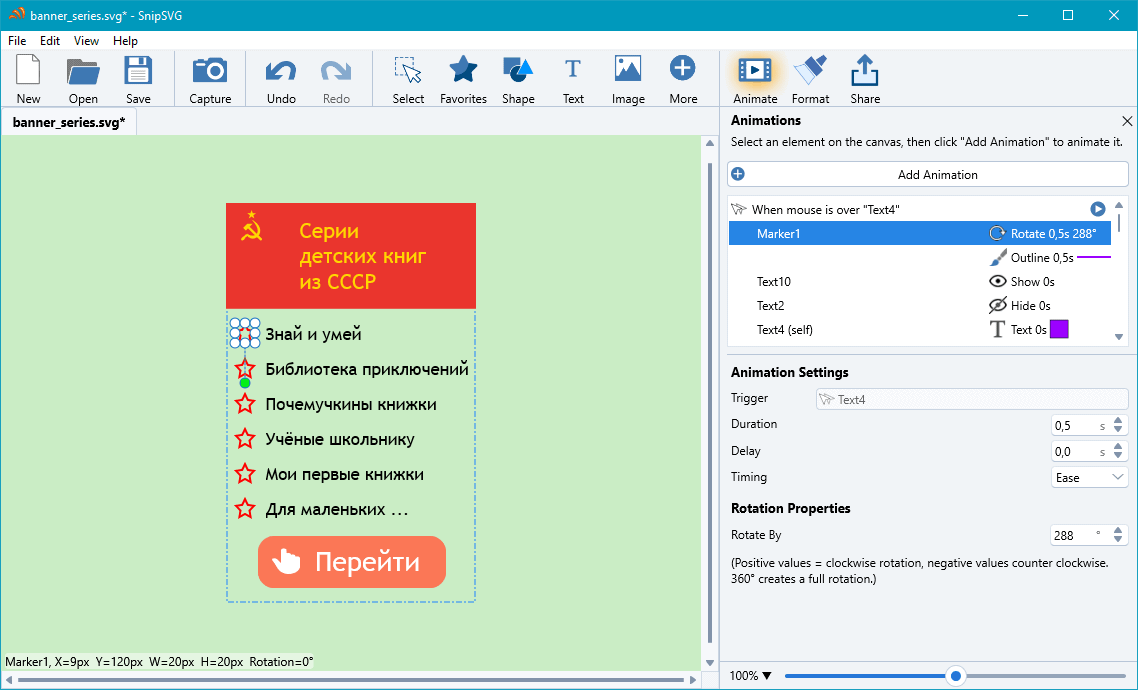 Из каких элементов делать анимациюВо-первых, в программе есть немало заготовленных векторных фигур, линий и иконок, которые можно вытащить на холст по кнопке (Shape) и прикрутить им анимацию. Во-вторых, возможно добавить текст, задать ему стандартные параметры и даже пустить вдоль кривой. В-третьих, допускается добавить по кнопке (Image) на холст изображение с диска, растровое изображение, включая анимированный GIF, или векторный svg-файл. Однако стоит заметить, что при добавлении SVG с диска с ним возможно будет обходиться как с единым целым, разбивки на составляющие контуры не произойдет. Для элементов есть настройка толщины линии, цвета, тени и других параметров. Линии довольно полноценные – с выбором наконечников, пунктирности, формы... Для текста можно задать направляющую линию, в том числе замкнутую фигуру, например круг или спираль, вдоль которой текст будет распределяться. Настройки проекта (размеры выходного изображения и цвет всего фона) настраиваются на правой панели, которая открывается по кнопке (Select). Каков процесс создания анимацииПроцесс создания анимации в SnipSVG очень похож на такой же процесс в MS PowerPoint. Сначала по кнопке (Animate) открывается правая панель, предназначенная для учета анимации. Потом совершается клик на длинную кнопку [Add animation]. Окно добавления анимации состоит из трех частей:
После выбора параметра во всех трех частях и нажатия кнопки добавления на правой панели с анимациями появится новая запись. Выделив ее возможно провести дополнительные настройки анимации, такие как ее продолжительность, время задержки старта и другие. SVG – это контейнер в теле HTML страницы и в него может входить код не только SVG, но и CSS, и JS. Все эти три технологии имеют свои анимационные инструменты. Однако SnipSVG запал на CSS-анимацию и основной объем анимации реализует именно через CSS. В какие форматы можно сохранять работуСмысл существования этой программы – делать анимированный SVG. Однако, этим форматом возможности экспорта не ограничиваются. По кнопке (Share) вызывается окно экспорта и пользователь видит возможность экспорта в: PNG, JPG, BMP, SVG, RTF, HTML, Help+Manual и clipboard. То есть, можно использовать программу просто как графический редактор и сохранять в растровый формат (png, jpg, bmp). А Help+Manual – это программа для составления документации и через буфер обмена можно в ее топик вставить xml-код вашей работы. Надо заметить, что форматом проекта также является SVG, но если посмотреть его код в обычном текстовом редакторе, то можно увидеть, что все элементы в нем размечены атрибутами именно этой программы, за счет чего редактор SnipSVG может обращаться к элементами при создании анимации. В SVG стороннего изготовления такой внутренней разметки нет, и, как было сказано выше, сторонний SVG воспринимается редактором как единое целое. Анатолий Опарин / декабрь, 2025 Скачать, почитать
📥 Скачать SnipSVG с сайта разработчика. Есть версии под Windows и macOS. Программа официально бесплатная. Ещё программы для анимации: • Algodoo // симулятор реального физического мира • Animiz // создание анимированных презентаций с персонажами • Aphalina // программа для создания SVG-анимации • Aseprite // анимация в стиле пиксельной графики • Aurora 3D Animation Maker // создание и анимирование 3d текстов и фигур • Cables.gl // сервис для разработки различного рода визуализаций • Camtasia Studio // видеоредактор с анимационными инструментами • Cavalry // для создания сложносочиненных 2d анимаций • Corel PhotoMirage // производство стильных фото-анимаций • DP Animation Maker // "оживление" фотографий анимационными эффектами • Enve // гармоничное сочетание растровой и векторной анимации • Explaindio Video Creator // программа для создания рисованного видео • Express Animate // After Effects Lite с экспортом в Video, HTML5, GIF • FantaMorph // морфинг изображений • Google Web Designer // конструктор HTML5 баннеров и приложений • HelpXplain // для создания анимированных онлайн-презентаций • Hippani Animator // удобная анимационная студия с экспортом в HTML, video, анимированный gif • Moho Pro // профессиональная программа для создания мультфильмов • Piskel // крайне привлекательная программа для создания и редактирования анимаций в стиле pixel art • Pivot Animator // простой редактор для создания костной анимации по ключевым кадрам • PixelOver // пикселизация и анимация 2d и 3d • Pro Motion NG // пиксельное рисование и анимация • ProShow Producer // для создания продвинутых слайдшоу и видеопрезентаций • Saola Animate // программа для быстрого и удобного создания анимации в HTML5 • ScreenToGif // анимированный Gif – запись/редактирование/конвертация • Spriter // создание костной анимации персонажа для игровых движков • Tahoma2D // для создания 2d мультипликации • TouchDesigner // композер для генеративной графики • VoxEdit // воксельный редактор для моделирования и анимации • WebAnimator // редактор анимации для веба • Wick Editor // многоплатформенное приложение для создания веб-роликов • Онлайн-сервисы для создания анимации // работают в браузере без загрузки на компьютер |
Новости
|

|

|
|

|