
|
|
Penpotаналог Фигмы |
|
| Онлайн: РИСОВАЛКИ | ИГРЫ | РЕЛАКС программы |
О программеPenpot – отзывчивый векторный редактор, работающий в онлайне, предназначенный по задумке испанских разработчиков для макетирования и прототипирования UX/UI дизайна и является аналогом Figma. Но по сути это просто универсальный векторный редактор с возможностями командной работы и именных комментариев. Проект Penpot состоит из страниц, страница состоит из кадров, кадр состоит из элементов. Есть бесплатный и платный доступ к сервису. Есть русский интерфейс. И, в отличие от Figma, есть возможность развернуть решение на локальном сервере предприятия. 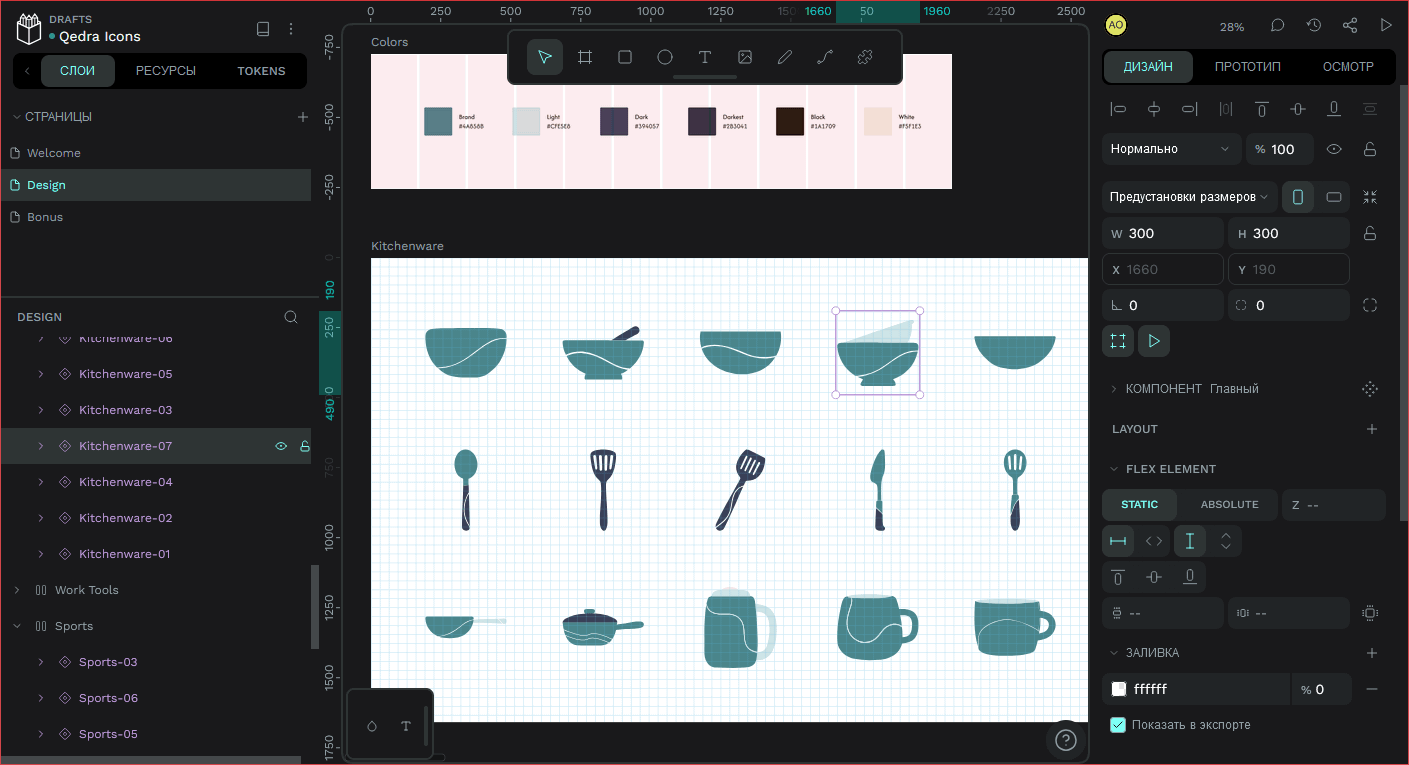 Интерфейс
Процесс работыТут всё как в обычном векторном редакторе. На верхней панели выбирается инструмент, создается фигура/линия/текст/картинка, она позиционируется в том числе относительно других элементов на холсте, на панели свойств задаются нужные параметры... Если выделить больше одного элемента, то над панелью свойств появляются кнопки относительного выравнивания на плоскости. На панели слоев можно регулировать положение элементов по глубине (по иллюзорной оси Z) просто перетаскивая их по иерархическому дереву. КадрыОдна из ключевых сущностей многих дизайнерских программ. В Penpot она называется Board (разработчики перевели как Кадр). В других похожих программах эта сущность может называться Artboard (Монтажная область), Frame (Фрейм). При работе со множеством кадров лучше переименовывать каждый Board для удобства ориентации в иерархии. РесурсыДля дизайнерского проекта важно всегда иметь под рукой на расстоянии одного-двух кликов какие-то часто используемые сущности. В Penpot для организации такого хранилища предусмотрена закладка РЕСУРСЫ (рядом с закладкой СЛОИ). Там можно хранить Компоненты, Цвета и Шрифты. Какой-то элемент или группа помещается в компоненты через контекстное меню при выделении: ПКМ > Создать компонент. Также можно добавить в компоненты ресурсы файла *.penpot с диска по кнопке [+] справа от слова КОМПОНЕНТЫ (как – см. ниже). Цвет добавляется в компонент по кнопке [+] справа от слова ЦВЕТА. Причем, последние применяемые в проекте цвета на панельке цветов и так размещены отдельно. Шрифты можно добавить по кнопке [+] справа от слова ТИПОГРАФИКА, потом выбрать шрифт из списка предустановленных. Имеется возможность загрузить шрифт с пользовательского диска: Дашборд > Шрифты > Добавить произвольный шрифт.
КомпонентыКомпонент чем-то похож на кадр (является родительским узлом с возможностью самостоятельного экспорта, и маскирования того, что находится внутри него), но обладает такой особенностью – его можно переиспользовать. Создав компонент, его можно несколько раз перетащить на холст/кадр и если впоследствии модифицировать его первый экземпляр, то все последующие будут в реальном времени изменены как и первый. При этом, если изменить второй компонент, а потом изменить его первый экземпляр, то изменение первого не повлечет уже изменение второго, т.к. он был до этого изменен автономно. ПлагиныНаличие плагинов – признак зрелости и популярности программы или сервиса. В Penpot плагины можно выбрать и добавить в свой аккаунт так: из меню [⫶] или по правой кнопке верхней панели инструментов. Появится окошко менеджера плагинов – в нем нажать на ссылку "больше плагинов". Пользователь будет перекинут на сайт с плагинами https://penpot.app/penpothub/plugins. Там он выбирает нужный и нажимает кнопку [Install] и дальше плывет по течению. Например, есть плагин для генерации диаграмм, для конвертации растра в вектор, для конвертации вектора в 3D... и другие интересные решения. ЭкспортПо умолчанию осуществляется экспорт только в PDF: кнопка [⫶] (три вертикальные точки) > Файл > Экспорт кадров в PDF > выбрать нужный кадр. Можно наладить экспорт и в другие форматы PNG, SVG... для каждого кадра или компонента: выделить Board > в свойствах кадра внизу нажать кнопку [+] напротив слова ЭКСПОРТ и выбрать формат. После этого возможность экспорт в этот формат появится в меню ([⫶] > Файл > Экспорт). Ссылки
🌐 Перейти в редактор Penpot онлайн. Требуется регистрация. Можно по Гугл-аккаунту. Анатолий Опарин / сентябрь, 2025 Ещё программы векторной и деловой графики: • Affinity Designer // виртуоз векторной графики • Affinity Publisher // компьютерная вёрстка • Axure RP Pro // макетирование и прототипирование сайтов • Canvas X Pro // универсальный редактор векторной графики • ConceptDraw DIAGRAM // редактор бизнес-графики • Draw.io // многоплатформенный редактор деловй графики • DrawingBot V3 // стильное конвертирование в векторный арт • EDGE Diagrammer // легкая и быстрая программа для составления схем и диаграмм • Edraw Max // редактор для инфографики (аналог Visio) • EximiousSoft Logo Designer // простой векторный редактор с библиотекой клипартов • FontLab // профессиональное приложение для создания шрифтов • Grapholite // приложение для создания бизнес графики • Graphic Tracer // программа для трассировки растра в вектор • Gravit Designer // многоплатформенная векторная машина • KnowledgeBase Builder // составление 3d интеллект-карт для веба • Lunacy // для макетирования интерфейсов (аналог Sketch и Figma) • MindManager // лидер программ для ментальных карт • MyDraw // приложение для создания деловой графики • NodeBox // векторный редактор на нодах • PhotoLine // немецкий графический комбайн, умеющий многое • Pichon // коллекция иконок в программной оболочке • Pixso // онлайн/оффлайн приложение для макетирования/прототипирования UX/UI • RealDraw // векторно-растровый редактор • Serif DrawPlus // классический векторный редактор • SimpleMind // лаконичная программа для красивых интеллект-карт • Smart MindMap // лаконичная программа деловой графики • SmartDraw // универсальный солдат деловой графики • Strokes Maker // преобразование фото в гравюру • Xara Photo & Graphic Designer // гибридный графический редактор • XMind // классическое многоплатформенное приложение для интеллект-карт • VectorMagic // качественная векторизация растровых изображений • VectorStyler // профессиональный векторный редактор • Векторные редакторы онлайн // работают в браузере без загрузки на компьютер |
Новости
|

|

|
|
|

|