
|
|
EffectCraftвидео-композер для моушн-дизайна |
|
| Онлайн: РИСОВАЛКИ | ИГРЫ | РЕЛАКС программы |
О программеEffectCraft – это самый близкий клон Adobe After Effects, лидера видео-композеров для моушн-графики. EffectCraft написан нейросетью Claude по заданию человека. Сначала я крайне скептически отнесся к этому продукту вайбкодинга, но из любопытства попробовал версию 0.11, и разочаровался, т.к. программа не имела внятных подсказок при наведении на кнопку курсора мыши, не знала, что такое контекстное меню и, самое главное, периодически падала. Следующий мой подход был через полтора месяца к версии 0.18 – и о, чудо, большинство недостатков пропало. Программа продолжала падать при включенном PuntoSwitcher, но я просто внес EffectCraft в исключения PuntoSwitcher и падения прекратились. Сегодняшнее впечатление положительное. 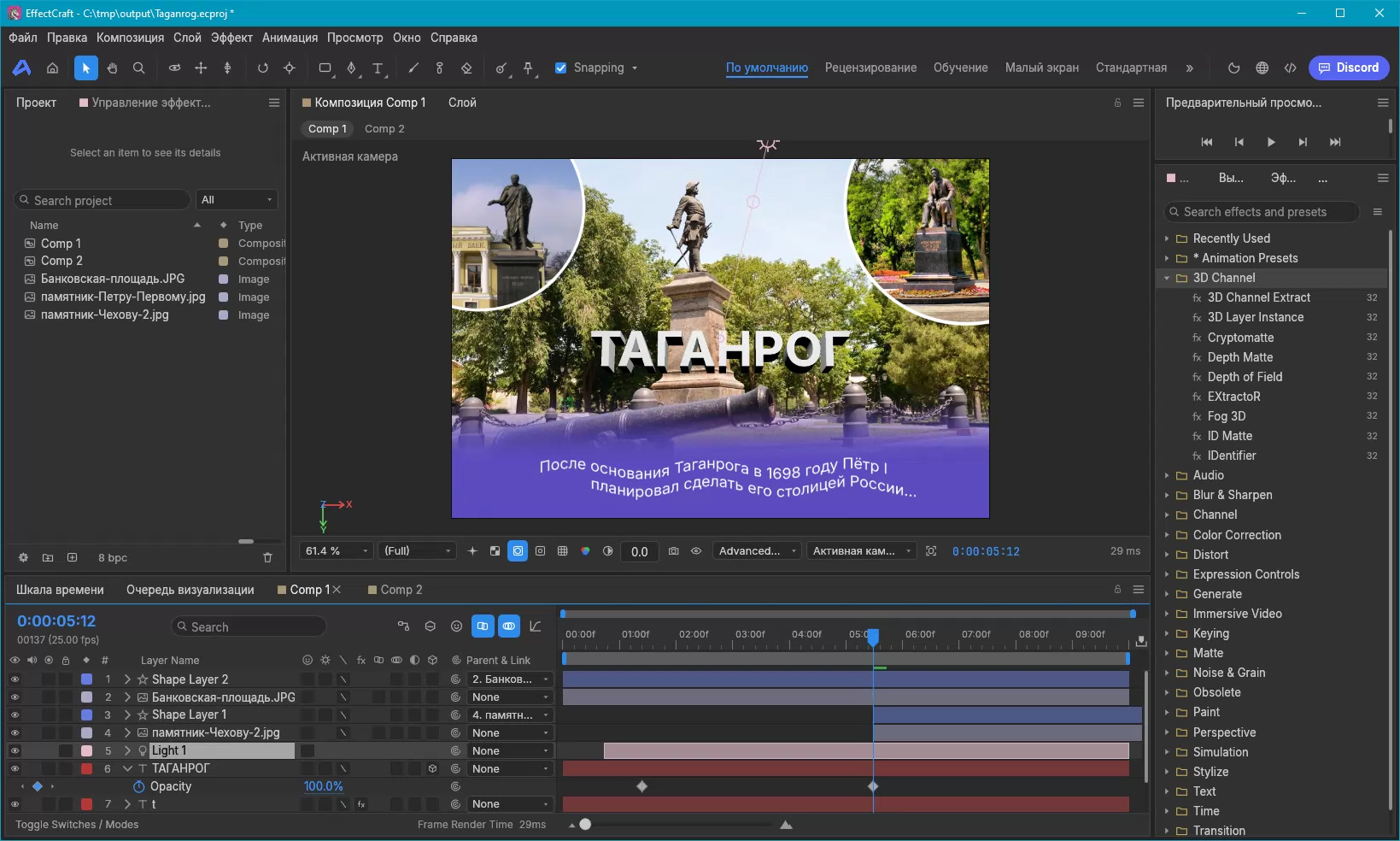 ОсноваСразу сориентирую читателя, который жаждет подробного руководства пользователя программы – просто читайте руководство пользователя After Effects, и у вас всё получится. Все горячие клавиши тоже совпадают. Проект в EffectCraft состоит из композиций. Композиция состоит из слоев. Слоем может быть видеоролик, аудиоролик, изображение, фигура, текст, 3d-модель... и некоторые служебные виды слоев. Также в качестве слоя может быть другая композиция. После старта программы будет предложено создать композицию Comp_1. В левой верхней панели "Проект" по ПКМ импортируете с диска нужные вам медиафайлы. Перетаскиваете их мышкой на таймлайн ниже панели "Проект" в композицию. На панели "Проект" выделяете Comp_1 и по Ctrl+K настраиваете параметры композиции: разрешение, продолжительность, частоту кадров, цвет фона, размытие при движении... Слои. На одном слое в EffectCraft может располагаться только одна сущность. Поэтому, не получится на один слой последовательно поставить видео, текст, фигуру… Даже не получится поставить разные куски одного и того же разрезанного ролика – после разрезания слоя по Shift+Ctrl+D образуется дополнительный слой выше разрезанного. Поэтому, чтобы не плодить небоскреб слоев, серьезный проект разбивают на композиции и сводят разные композиции в одну результирующую. Свойства. По кнопке [>] открывается иерархия свойств слоя, сгруппированных в категории. Слева от названия свойства есть значок секундомера – это индикатор включения анимации, если его нажать то на таймлайне свойства можно расставлять ключевые кадры. А если его нажать с зажатой клавишей Alt, то можно для этого свойствами писать выражения (скрипты в нотации javascript, т.е. программный код изменения этого свойства во времени). Выражения – это квинтэссенция интеллектуальной работы в программе. Эффекты. В названии программы присутсвует слово Effect не просто так, а потому что это фишка. Эффектов много, их панель справа, эффекты расфасованы по папочкам, есть строка контекстного поиска. Выбрав эффект его надо перетащить на слой, в свойствах слоя появится новый раздел с параметрами эффекта, доступные для изменения и анимирования. Анимация. Это изменение во времени какого-либо свойства слоя. Включается анимация по нажатию на значок секундомера, после чего любое изменение свойства будет создавать на таймлайне ключевой кадр. Передвигая ползунок на новое время и изменяя на новом месте значение свойства пользователь создает анимацию – между соседними ключевыми кадрами при проигрывании свойство будет плавно меняться. Плавность регулируется значениями интерполяции, что наглядно можно наблюдать и редактировать если вид таймлайна переключить на графическое представление кнопкой [Graph Editor]. Рендер. Это экспорт проекта в финальный видеоролик. Открывается панель рендера по Ctrl+M. С тем же успехом можно открыть в нижней части интерфейса закладку "Очередь визуализации" и мышкой перетащить туда композицию из панели "Проект". Далее выбираете шаблон, контейнер, место на диске для видео и жмете кнопку [Render]. Кэш. Программа генерит гигабайты кэша во время работы в папку c:\Users\<user_name>\AppData\Local\EffectCraft\ – периодически очищайте ее. 3D в EffectCraftРаботая раньше в Affter Effects мне не часто требовалось эксплуатировать 3D возможности редактора. Но в EffectCraft заинтересовался именно этим функционалом, поэтому чуть подробнее об этом. Псевдо 3D. У каждого слоя можно активировать 3d-свойства если отметить квадратик на пересечении линии слоя и столбца с иконкой-кубиком. Появятся параметры для третьего измерения в категории Transform, появятся свойства материала, появится выбор для свойств геометрии Classic 3D или Advanced 3D (выбор последнего позволит, например, выдавливать 3d-текст). Итак, с помощью такого подхода можно крутить 2d-слой в трехмерном простанстве. Можно даже собрать кубик из шести квадратных картинок, задав каждой правильные значения позиции X, Y, X и три значения поворота вокруг этих осей. Если потом один квадратик (слой) сделать родительским для остальных пяти и анимировать этот первый, то у вас получится управлять трехмерным кубом. Полноценное 3D. Настоящее 3D начинается с истинно 3d-моделей, загружаемых в редактор, с добавления и настройки света, камеры, материалов.
В EffectCraft есть основные 3d-примитивы (куб, сфера, тор, конус, цилиндр) – их можно добавить в качестве слоя. Есть возможность загрузить в проект с диска настоящую модель (*.glb, *.obj, *.stl, *.fbx) и добавить ее в композицию. Материалы и анимации, встроенные в 3d-модель, подхватываются.
Если в композиции присутствует слой света, то 3d-модель может отбрасывать и/или принимать тень. Но этого не происходит по умолчанию. У слоя света должен быть включен параметр "Light Oprions > Casts Shadow", у слоя 3d-модели параметр "Matetial Options > Casts Shadow" должен иметь значение On, и у слоя, принимающего тень, параметр "Matetial Options > Accepts Shadow" должен иметь значение On. Горячие клавишиКак уже было сказано выше, горячие клавиши, EffectCraft совпадают с такими же в After Effects. Ниже я даю проверенный список:
Анатолий Опарин, ноябрь 2026 Скачать, почитать, посмотретьEffectCraft официально является бесплатным продуктом и скачивается с GiHub. Там есть версии для Windows, Linux, macOS. В названии файла присутствует название OC и архитектура процессора. Например, пользователи Windows 10 или 11 пусть скачивают *windows-x64-portable.zip или *windows-x64.msi Ещё программы для создания видео: • AсeMovi Video Editor // оптимальный видеоредактор • ActivePresenter // для интерактивных анимационных презентаций, тестов и скринкастов • Animiz // для cоздания анимированных презентаций и мультиков с персонажами • Animoia // видео-композер для моушн-дизайна • AquaSoft Stages // видеопрезентации с анимационными эффектами • Camtasia Studio // видеоредактор и видеограббер • Corel PhotoMirage // производство стильных фото-анимаций • DP Animation Maker // "оживление" фотографий анимационными эффектами • Explaindio Video Creator // программа для создания рисованного видео • Express Animate // композинг video, HTML5 и GIF анимации • FantaMorph // морфинг изображений • Filmora // полупрофессиональный видеоредактор • Fusion Studio // композер на нодах от Blackmagic Design • Hippani Animator // анимационная студия • Movavi Video Editor // универсальный видеоредактор • Natron // видео композер • oCam // захват экрана и сохранение в видео • Olive // бесплатный видеоредактор про примеру Adobe Premier • OpenShot // простой и функциональный видеоредактор • Particle Illusion // создание футажей и видеоэффектов на основе частиц • ProShow Producer // профессиональные видеопрезентации и слайдшоу • PTE AV Studio // слайдшоу и презентации в видео и исполняемом файле • SolveigMM Video Splitter // раскройщик медиа файлов • Tanida Demo Builder // обучающее видео с 3d персонажем • TouchDesigner // композер для генеративной графики • Как записать видео с экрана в Windows 10 без сторонних программ // инструкция |
Новости
|

|

|
|
|

|