
|
|
ShareXкомбайн для скриншотов и записи экрана |
|
| Онлайн: РИСОВАЛКИ | ИГРЫ | РЕЛАКС программы |
О программеShareX – это бесплатная программа-комбайн, выполняющая функции скриншотера, видеограббера, распознавателя текста, QR-декодера, графического редактора и не только. Все функции выполняет довольно хорошо. В софтверном хозяйстве полезная вещь. 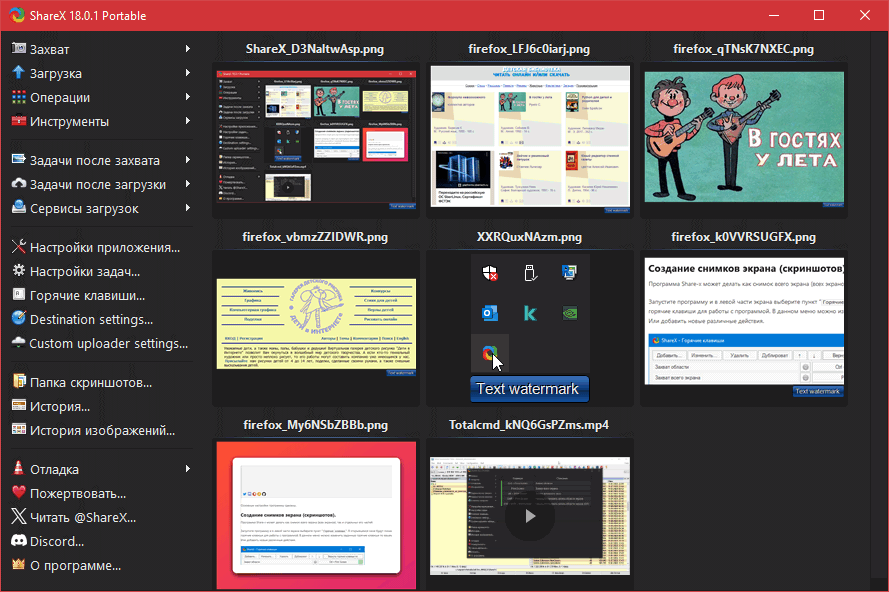 Основной функционалПосле запуска программы перед пользователем возникнет небольшое окно с большим левым меню. Это главное меню функций с иерархией. Пройдемся по его основным пунктам. Захват Это основное предназначение программы – делать скриншоты. В отличие от встроенных возможностей Windows делать скриншоты (весь экран или активное окно) ShareX позволяет гораздо больше: весь экран, одно из открытых окон, произвольная область, последняя область, захват с прокруткой… Загрузка Через это меню можно загружать файлы в программу разными способами для просмотра или редактирования собственными инструментами. Операции Те операции, на которые горячие клавиши назначены, вынесены в отдельный пункт меню "Операции". Этот список очень быстро может быть выведен на экран для реализации или вспоминания. Инструменты В этом меню большой набор полезных инструментов, который дает мне право называть ShareX комбайном. Некоторые из них: Задачи после захвата Тоже достаточно оригинальная фича. Тут есть выбор сценария действий программы после того, как был сделал скриншот. Например, можно сохранять скриншот не в стандартную папку, а спрашивать об этом пользователя. Можно сразу открывать скриншот в редакторе изображений или в редакторе украшательств, загрузить изображение на тот или иной облачный сервис, к которому у вас есть доступ… Есть и другие инструменты, которые меня не сильно заинтересовали, но, м.б. кому-то пригодятся. Где найти сделанные скриншоты и записиВо-первых, сделанные в текущей сессии скриншоты и записи видео видны в главном окне программы. Скачать, посмотреть
🌐 Страница загрузки ShareX. Здесь дана не только самая последняя версия программы, но и предыдущие. Есть версии инсталляционные, а есть портабельные. На момент написания обзора (09.2025) уже более 28 млн раз люди скачали программу. Попробуйте и вы. Ещё универсальные и специализированные фоторедакторы: • Affinity Photo // классический растровый редактор • AliveColors // профессиональный отечественный фоторедактор • Artensoft PhotoCollage Maker // создание мозаичных коллажей • Chasys Draw IES // кенийский фоторедактор • Corel PaintShop Pro // профессиональный графический редактор • digiKam // продвинутый каталогизатор изображений • FotoJet Designer // простой редактор для быстрых артов • Fotor // классический фоторедактор • FotoWorks XL // самодостаточный фоторедактор • Hornil StylePix // удобный и функциональный графический редактор • HyperSnap // лучший в мире скриншотер • Krita // универсальная программа для художников и фотографов • LazPaint // проще Фотошопа, лучше Пэинта • Paint.Net // крепкий середняк растровой графики • PhotoBlend 3D // редактор для сложных фотомонтажей • PhotoBrush // фоторедактор с функциями рисования и ретуширования • PhotoDemon // рабочий ослик растровой графики • PhotoFiltre // фотокоррекция, маски, паттерны и др. удобства • PhotoFlare // простой фоторедактор и рисовалка • PhotoImpact // исторический предшественник Фотошопа • PhotoLine // немецкий графический комбайн, умеющий многое • PhotoMechanic // профессиональный фото органайзер • PhotoPad // фоторедатор с интересным инструментом для коллажа • PhotoReactor // фоторедактор на нодах • PhotoScape // многофункциональный фоторедактор • PixBuilder // необходимо и достаточно для обработки фото • Pop Art Studio // студия популярных фотоэффектов • PTGui Pro // лучшее приложение для сшивания панорам • RawTherapee // профессиональная постобработка цифровых фотографий • RealDraw // векторно-растровый редактор • Serif PhotoPlus // графический редактор • ShareX // неплохой скриншотер/видеограббер/редактор • Silkypix Studio // проявщик и фотоменеджер • Stable Diffusion // инструкция по установке нейросети на ваш компьютер • TurboCollage // простой и эффективный конструктор фотоколлажей • Zoner Photo Studio // универсальная программа для обработки изображений • 100 нейросетей // в том числе для генерации картинок • Домашняя фотостудия // удобный отечественный фоторедактор для всех • ФотоВИНТАЖ // реставрация старых фотографий |
Новости

|

|

|
|
|

|